Discord のフォーム Bot Azra を使い、Twitch サブスクライバーだけが送信できるゲームリクエストの投書箱を作る手順。
- 送信内容は他のメンバーに見えない(見えるようにもできる)。管理者だけが送信者名付きで確認できる。
- 送信は1人あたり30日に1回(カレンダー月ではなく、送信してから30日間のクールダウン。期間は変更可能だが30日より長くは出来ない)。
この仕組みでできること#
下記にこだわらないならTwitchのチャンネルポイントでも実現可能
- サブスクライバー限定チャンネルに置いたボタンを押すと、入力フォームが開く
- 他のメンバーには、送信した文章も送信者も見えない
手順0:Discord 側の準備#
- サーバー設定 → 連携サービス → Twitch で、サブスクライバーの同期を有効にする
- 同期すると Twitch Subscriber ロールが自動で作られ、サブスク中の人に自動で付く(解約すると外れる)
- 購読期限切れのロール削除の猶予期間は1日~30日で選べる
- 利用者側も、Discord のユーザー設定 → 接続 で Twitch アカウントを連携していないとロールが付かない
- #🌟request(フォームを置く部屋)
- #🌟request-inbox(受信専用、管理者だけが見える)
手順1:Azra の招待#
- Azra の Add to Discord から自分のサーバーを選んで認証する
- 招待時に Administrator 権限を求められる(セキュリティ系機能用。Forms だけ使う分には必須ではないが、最初はそのまま許可してよい)
- 招待と同時に1か月間の Pro 無料トライアルが始まる。トライアル終了後も Forms は無料枠(最初の2フォームまで)で使い続けられるので、フォーム1つなら課金不要
- 公式サイトの Dashboard から Sign In with Discord でログインする
- 一覧には Manage Server 権限のあるサーバーだけが表示される。自分のサーバーを選んで開く
- 🌟request / 🌟request-inbox で、チャンネルの編集 → 権限 → Azra のロールを追加し、「チャンネルを見る/メッセージを送信/埋め込みリンク」を ON にする
手順2:フォームを作る#
Forms > Forms & Panels > + New form
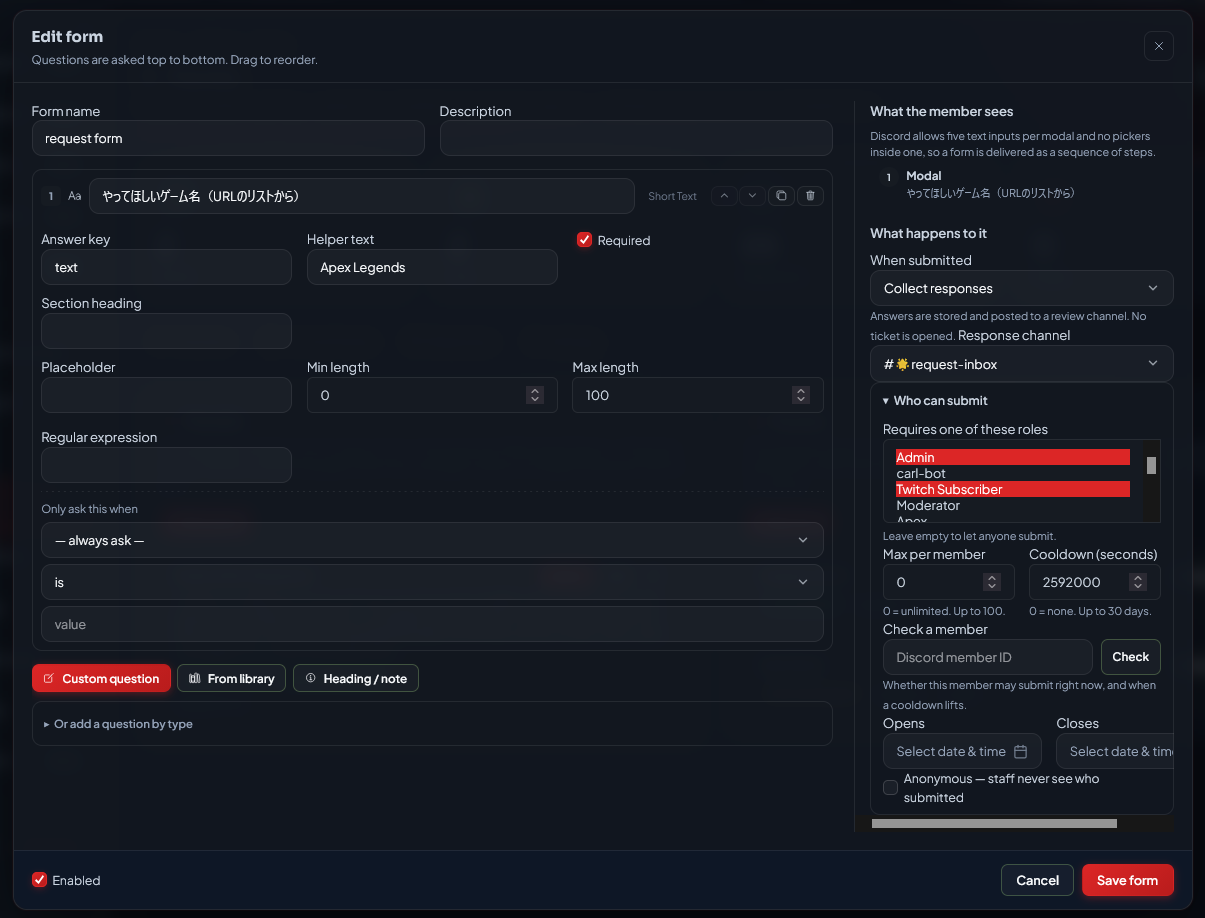
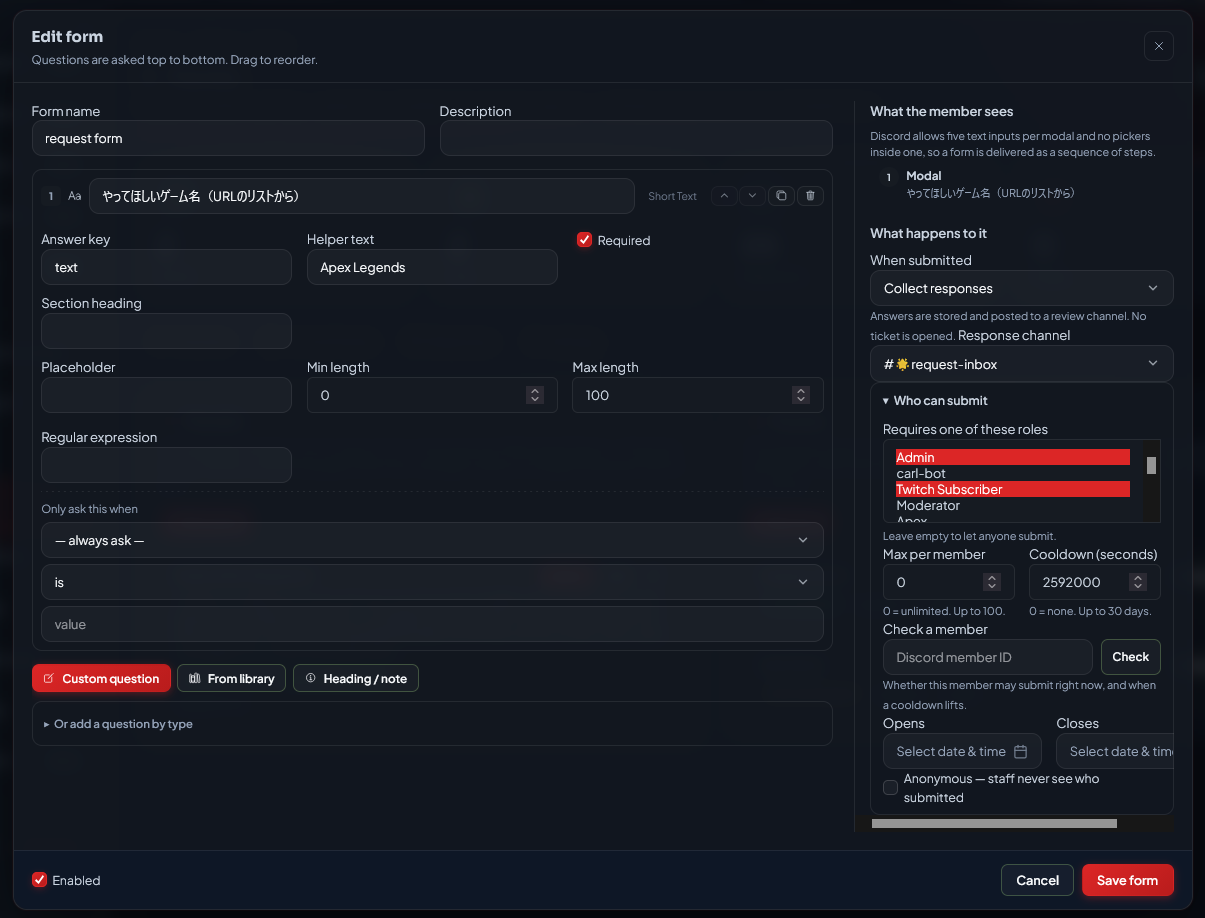
- Response channel は 🌟request-inbox にする
********#
送信できる人(Who can submit)#
右ペインの Who can submit を展開して設定する。ここが今回の肝。
| 項目 | 設定値 | 備考 |
| Required roles | Twitch Subscriber | このロールを持つ人だけが送信できる。「どれか1つ持っていれば可」の方式なので、Admin など他のロールを入れるとそのロールでも送信できてしまう点に注意 |
| Max per member | 0 | 0 = 無制限。1 にしてはいけない。上限は却下・archive した分も数えるため、クールダウンが明けても二度と送れなくなる恐れがある。回数制限はクールダウンだけに任せる |
| Cooldown (seconds) | 2592000 | 単位は「秒」。30日 = 30 × 24 × 60 × 60 = 2,592,000 秒。なお上限は30日なので、この値が最大値になる |
| Opens / Closes | 空欄 | 空欄なら常時受付 |
| Anonymous | OFF(チェックしない) | ON にすると管理者にも送信者が分からなくなる。今回は「他のサブスクには匿名、管理者には分かる」が要件なので OFF |
設定したら Save form を押す。
手順5:パネルを作って投稿する#
- Forms & Panels の Panels 側で + New panel(既存パネルの Edit でもよい)
- 内容を設定する
| 項目 | 設定値 |
| Title | Subscriber Requests |
| Channel | #🌞request |
| Layout | Buttons — One button per form |
| Forms on this panel | 作成したフォームにチェック |
- Save panel のあと、Panels のカードにある Post ボタンを押して初めてチャンネルに表示される(投稿するまでフォームは有効にならない)
- パネルを編集して再度 Post すると、既存のメッセージがその場で更新される(新しく増えない)
手順6:動作テスト#
サブスクのアカウントで次を確認する。
- ボタンから送信 → #🌞request-inbox に送信者名付きで届く
- すぐに2回目を送信 → 拒否され、約30日後の解除日時が表示される
- サブスクでないアカウントからは #🌞request 自体が見えない
- 他のサブスクからは、最初の送信内容がどこにも見えない
- テスト時の注意
- サーバー所有者のアカウントでも Twitch Subscriber ロールが無いと「You do not have the role required to submit this form.」と弾かれる(これは正常動作で、ロール制限が効いている証拠)。テストしたい場合は自分のアカウントに一時的にロールを付ける
- テスト送信にもクールダウンが付く。所有者など普段送信しないアカウントでテストすれば実害はない
- テスト用のフォームやテスト送信の Responses は、後で削除・アーカイブして片付ける
トラブルシューティング#
:ボタンが表示されない
|パネルが未投稿の可能性。Panels のカードで Post を押したか確認する
:You do not have the role required to submit this form.
|押したアカウントに Required roles のロールが無い。制限が効いている正常な反応
:受信チャンネルに何も届かない
|フォーム個別の Response channel がサーバーデフォルトを上書きしていないか/チャンネルが存在するか/Azra がそのチャンネルで送信できる権限を持っているか、の3点を確認
:ダッシュボードにサーバーが出てこない
|ログイン中のアカウントに Manage Server 権限があるか確認する
:送信すると「Something went wrong handling that」になる
|Azra 側の不具合の可能性がある(2026-11-07 に実際に発生し、公式サポートの対応で解決した)。切り分けとして、クールダウン 0、新規の最小フォーム、受信チャンネルの変更、DM receipt OFF などを試しても直らない場合は、ダッシュボード上部の Support Server から公式サポートサーバーに参加し、#bug-report に報告する。報告にはサーバーID(Discord の開発者モードを ON にしてサーバーアイコンを右クリック → サーバーIDをコピー)、症状、試したこと、スクリーンショットを添える
:クールダウン設定が効かない
|2026-11-08 に公式サポートの修正で解決済み(事例メモ)。Cooldown の上限は30日(2,592,000 秒)で、設定値はその上限ちょうどに当たる
運用メモ#
- 送信は「送信してから30日間」のローリング方式で、カレンダー月の区切りではない(30日に送っても翌月1日には送れない)。月初リセットにしたい場合は手動運用が必要
- サブスクを解約した人は、連携の同期と猶予期間が過ぎるとロールが外れ、チャンネル自体も見えなくなる
- 告知文では「他のサブスクには見えない。荒らし対策のため、送信者は管理者のみ確認できる」と明記しておくと透明性が保てる
- ダッシュボードの Who can submit にある Check a member で、メンバーIDを入力すると、その人が今送信できるかとクールダウンの解除日時を確認できる
参考リンク#