discordの荒らし対策#
参加してきて @channel 宛に大量に連投してくるような荒らしを防ぎます。人間にはあまり有効じゃないですが、日本語で記載したら海外の人は防げるかも。
罠チャンネルを設置して書き込んだ人をタイムアウトする#
Xのポスト罠チャンネルを作ってアカウントを乗っ取られた人がスパムを送ってくることへの対策を参考にしました。
具体例#
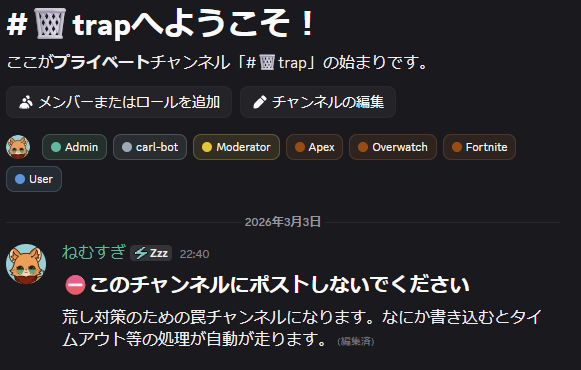
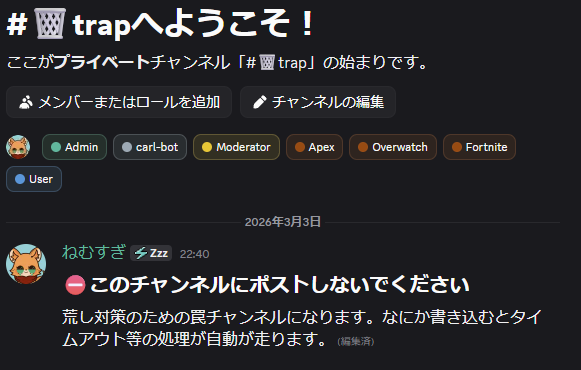
## **⛔️このチャンネルにポストしないでください**

荒し対策のための罠チャンネルになります。なにか書き込むとタイムアウト等の処理が自動が走ります。
設定方法#
- 具体例にあるようなチャンネルを作成
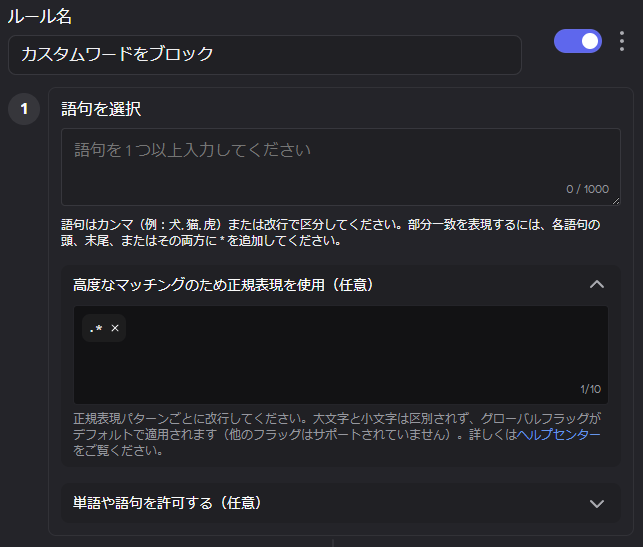
- サーバー設定 > AutoMod > カスタムワードをブロック
- 正規表現のフィールドに
.* を追加
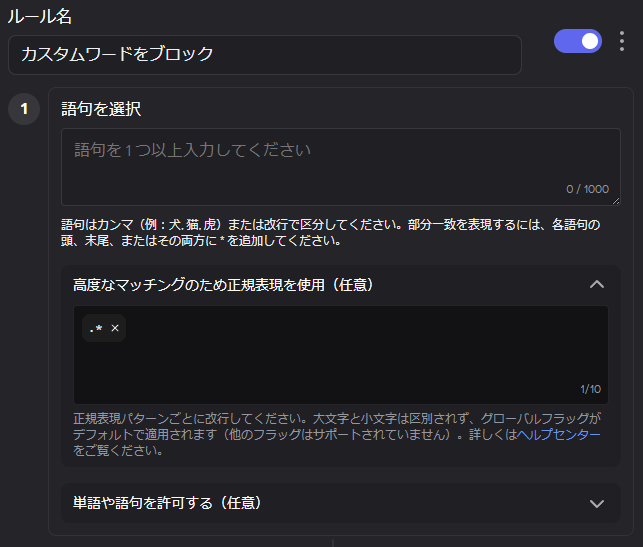
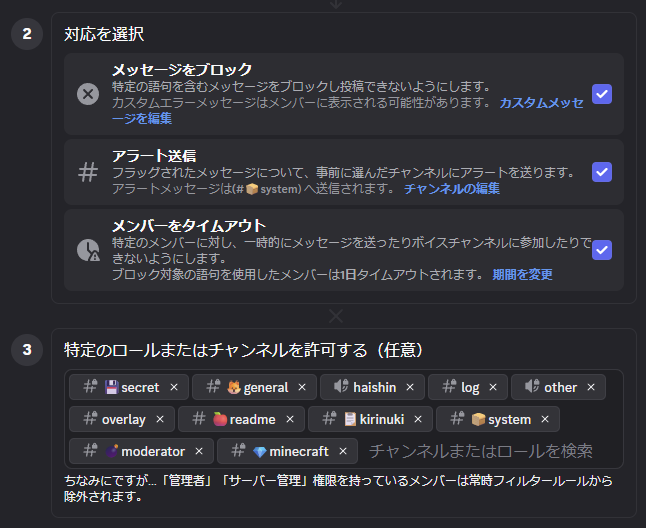
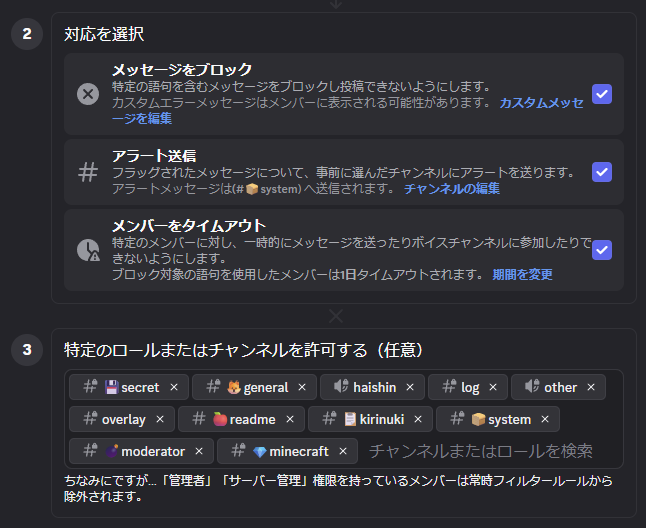
- 「対応を選択」で「メンバーをタイムアウト」などを選択
- 「特定のロールまたはチャンネルを許可する(任意)」で 罠チャンネル以外のすべての部屋を追加する
carl-botのReaction roles機能を使う#
もちふぃさんに教わりました。
Reaction rolesという、参加者がリアクション(絵文字)を選択したら自動でロールを付与する機能を使って、ロールがない参加者はメッセージを投稿できないようにする。
初期設定#
- https://carl.gg/
- サーバー選択画面で導入したいサーバーを選択する
- チュートリアルはとりあえずAutomod以外はスキップ、Automodは「Minimal」に設定
- carl-botロールにサーバーの管理者権限をつける
- carl-botロールの権限を一番上にする(Post embedしたあと言われなかったらやらなくてもいいかも...?)
- Discordサーバのロールをなにか1つ以上作成して、投稿などの権限を設定する
- @everyone の権限は減らす必要があるが、下記権限は必須
- Reaction rolesで使用するチャンネルの閲覧(通常は「チャンネルを見る」)
- リアクションの追加
- メッセージ履歴を読む
Reaction roles設定#
- 管理画面の左下にある 'Reaction roles' を選択して 'Create new reaction role' をクリック
- Modeを選ぶ
- Post embed : carl-botが自分で投稿する。投稿したメッセージはあとから編集可能。
- Use most recent message in channel : すでに投稿されている最後のポストを使用する。
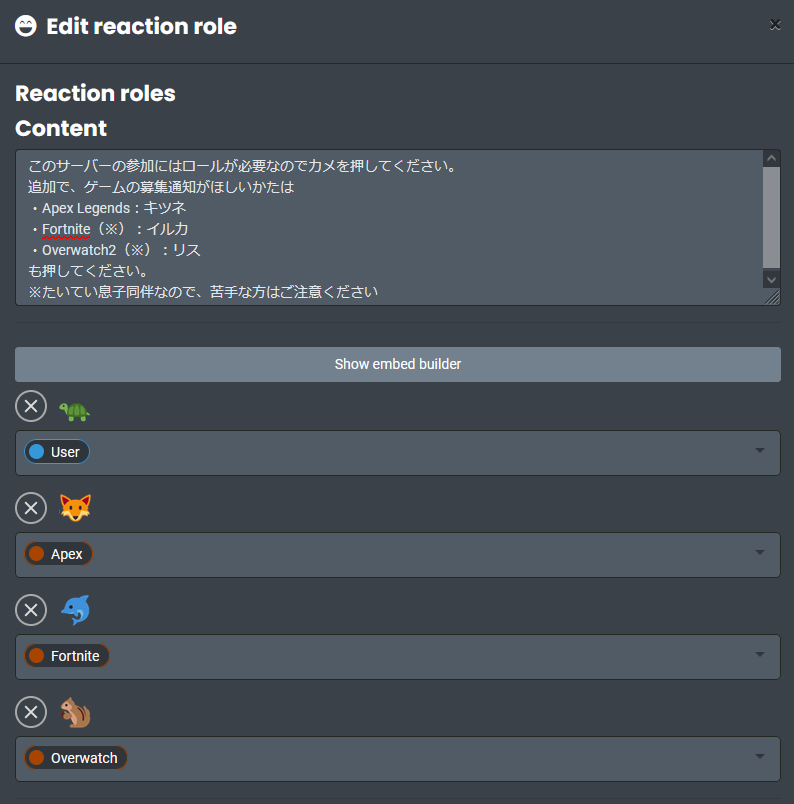
- 下記のように設定する(例)
参考サイト